[GitHub Pages 獨立網域 #1] 告別免費 github.io:使用 Porkbun + Cloudflare 綁定自訂網域 (CNAME 扁平化與免費 SSL)

對於技術開發者而言,利用 GitHub Pages 的免費二級子網域(username.github.io/project)架設部落格幾乎是零成本的最佳入門選擇。只需一次 Git Push,即可透過全球 CDN 免費分發靜態頁面,完全無需維護底層伺服器。
然而,一旦你計劃打造具有專業影響力的技術品牌並開啟 Google AdSense(谷歌廣告聯盟)流量變現 時,就會遭遇一道無法逾越的規則紅線:Google AdSense 嚴格禁止針對 *.github.io 等免費二級子網域提交網站審查。此外,搜尋引擎累積的網域權重(Domain Authority)也無法沉澱為個人數位資產。要想通過商業化審查並沉澱 SEO 資產,擁有獨立的**頂級根網域(Apex Custom Domain,例如 globaldevlog.com)**是必經之路。
作為靜態網站工程化系列的第一篇,本文將以我們的技術部落格從 jbjihwan.github.io/global_blog 遷移至 https://globaldevlog.com 的實戰經歷為基礎,詳細拆解由 Porkbun + Cloudflare + GitHub Pages 構建的高可用三層生產架構與 DNS 深度配置要點。
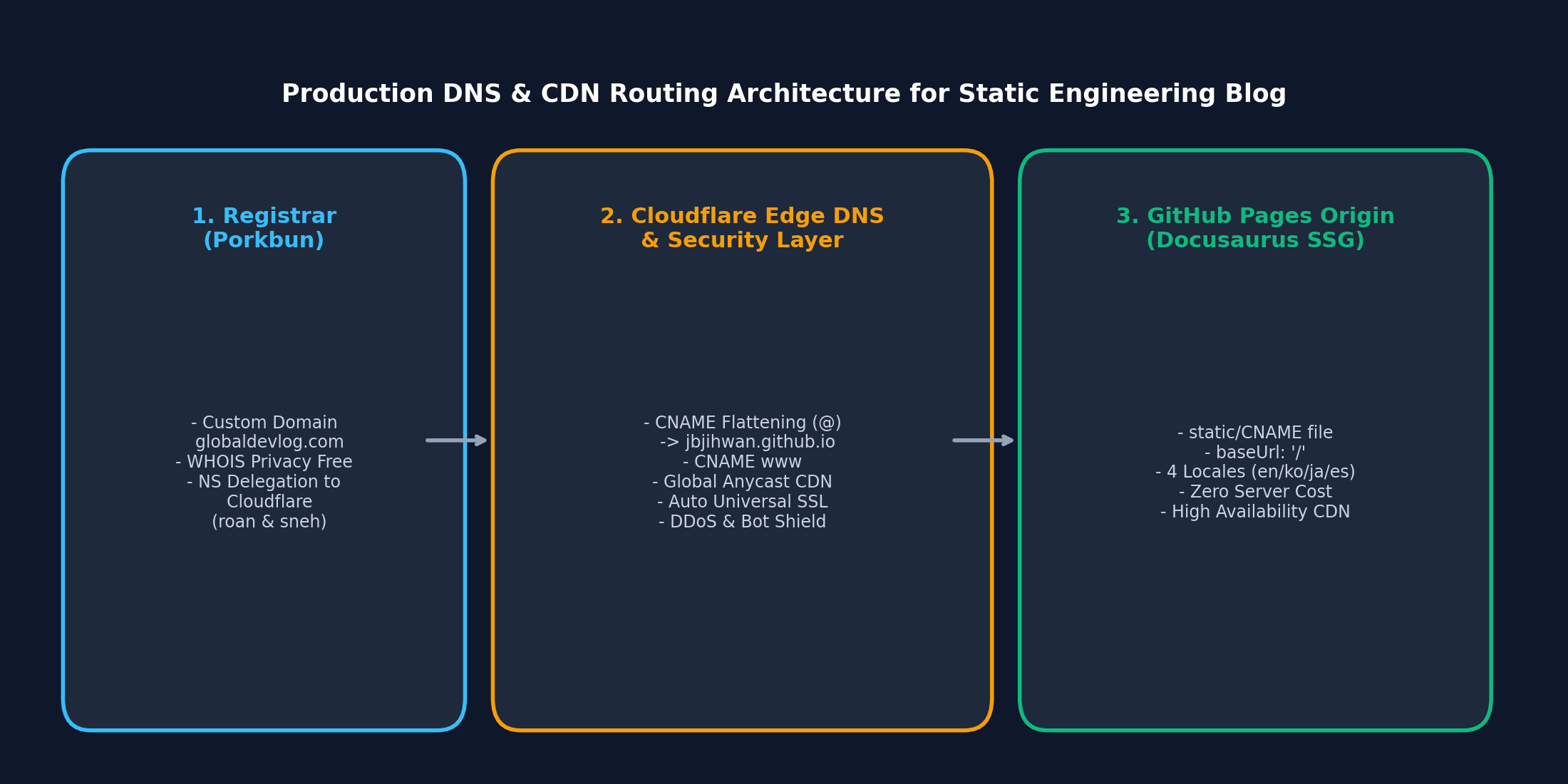
1. 架構設計哲學:三層專業化高可用體系
初學者在為 GitHub Pages 綁定獨立網域時,最常規的做法是在網域名稱註冊商處將 A 記錄 直接指向 GitHub 的 4 個固定 IP(185.199.108.153 等)。
這種傳統模式雖然簡單,但存在明顯的生產運維缺陷:
- 缺乏邊緣層 DDoS 攻擊防護與惡意爬蟲清洗;
- 遭遇故障或底層遷移時,DNS 生效速度緩慢;
- 無法對靜態資源(CSS/JS/圖片)進行靈活的邊緣 CDN 快取調優。
為此,我們將職責解耦為三個專業化的服務層級:
| 層級 | 選用服務 | 核心職責與入選理由 |
|---|---|---|
| 1. 網域註冊商 (Registrar) | Porkbun | 頂級網域首購與每年續費價格全網極具優勢,終身免費贈送 WHOIS 隱私保護,無套路加價 |
| 2. 邊緣 DNS 與安全層 | Cloudflare | 全球超低延遲 Anycast DNS,根網域 CNAME 扁平化 (Flattening),免費 Universal SSL,自動化強制 HTTPS |
| 3. 靜態託管源站 | GitHub Pages | 承載由 Docusaurus 編譯產生的純靜態產物,gh-pages 分支自動化部署,零伺服器成本 |
2. 第一步:Porkbun 網域購買與 Cloudflare 權威名稱伺服器委派
- 網域選購:在 Porkbun 檢索並購買心儀的頂級根網域(如
globaldevlog.com)。 - 接入 Cloudflare:登入 Cloudflare 控制台,點擊 [新增網站] 輸入該網域,方案選擇 Free (免費版)。
- 獲取分配的名稱伺服器:Cloudflare 會自動分配一對專有的權威 Nameservers,例如:
roan.ns.cloudflare.comsneh.ns.cloudflare.com
- 修改 Porkbun DNS 委派:進入 Porkbun 的網域管理面板,找到
Authoritative Nameservers設定項,刪除 Porkbun 預設地址,填入 Cloudflare 分配的 2 個伺服器地址並儲存。通常在 5 到 15 分鐘內全球生效。
3. 第二步:Cloudflare CNAME 扁平化 (Flattening) 與 Full SSL 模式
按照 DNS 國際標準(RFC 1034),根網域(@)必須包含 SOA 和 NS 記錄,因此傳統上無法直接配置 CNAME 記錄。
Cloudflare 的 CNAME 扁平化 (CNAME Flattening) 技術徹底解決了這一痛點:在 DNS 解析查詢時,Cloudflare 邊緣節點會在底層即時解析目標地址(username.github.io)對應的 IP,並以 A 記錄 的形式直接向客戶端應答,從而讓根網域完美享有 CNAME 的所有敏捷特性。
A. 配置 Cloudflare DNS 解析記錄
在 Cloudflare 儀表板 [DNS] > [記錄] 中,新增以下兩條開啟代理的記錄:
| 類型 (Type) | 名稱 (Name) | 目標 (Target) | 代理狀態 (Proxy status) | TTL |
|---|---|---|---|---|
| CNAME | @ | jbjihwan.github.io | 已代理 (點亮橘色雲朵) | 自動 |
| CNAME | www | jbjihwan.github.io | 已代理 (點亮橘色雲朵) | 自動 |
必須點亮橘色雲朵:只有處於代理模式下,造訪流量才會經由 Cloudflare 全球 Anycast 節點接入,享受自動化邊緣 SSL 終結、Brotli 極速壓縮以及抗 DDOS 保護。
B. 設定 SSL/TLS 加密模式
前往 Cloudflare 左側導覽列 [SSL/TLS] > [概述]:
- 將加密模式設為 Full (完全) 或 Full (Strict) (完全嚴格);
- 確保從訪客瀏覽器到 Cloudflare、以及從 Cloudflare 到 GitHub Pages 源站的端到端 HTTPS 雙向鏈路均得到高強度加密。
4. 第三步:更新 Docusaurus 核心配置 (docusaurus.config.ts)
當部落格從子目錄路徑(/global_blog/)整體遷移至獨立根網域時,必須相應修正 docusaurus.config.ts:
const config: Config = {
  title: 'Global Dev Blog',
  tagline: 'Engineering Deep Dives in AI, Robotics, Computer Vision',

  // 替換為全新的頂級自訂網域
  url: 'https://globaldevlog.com',
  // 從子目錄 '/global_blog/' 改為頂級根路徑 '/'
  baseUrl: '/',

  organizationName: 'jbjihwan',
  projectName: 'global_blog',
  trailingSlash: false,
  // ...
};
5. 第四步:徹底攻克 GitHub Pages 部署後網域被重設的隱蔽陷阱 (static/CNAME)
在配置 GitHub Pages 自訂網域時,幾乎所有開發者都踩過這個著名的“大坑”:
- 在 GitHub 儲存庫頁面的
Settings > Pages > Custom domain中手動填入globaldevlog.com並儲存生效; - 本地寫完新文章,終端執行
npm run deploy重新部署; - 部署一完成,重新整理 GitHub 頁面發現自訂網域輸入框再次變成了空白,線上網站瞬間爆出 404 錯誤或 SSL 憑證失效警告!
陷阱根源
Docusaurus 的發布指令碼在編譯完成後,會將 build/ 目錄強制推送到 gh-pages 分支(git push --force)。如果該打包產物的根目錄下缺少純文字 CNAME 檔案,GitHub 會預設判定使用者已主動取消了自訂網域綁定。
永久解決方案
在專案的 static/ 目錄下建立一個名為 CNAME 的純文字檔案(無任何副檔名),內容僅寫入一行你的網域:
globaldevlog.com
由於 Docusaurus 在建構時會自動將 static/ 目錄下的所有檔案原封不動複製到打包輸出根目錄,因此每次執行部署時,CNAME 檔案都會被永久提交至 gh-pages 分支的最頂層,網域綁定永不丟失。
6. 生產環境連通性驗證
在專案根目錄下執行部署指令:
npm run deploy
部署成功後,在終端機透過 curl 命令驗證 HTTP 狀態碼與 SSL 憑證鏈回應:
curl -I https://globaldevlog.com
# HTTP/2 200
# server: cloudflare
# strict-transport-security: max-age=31536000

curl -I https://www.globaldevlog.com
# HTTP/2 200 (或 301 重新導向至根網域)
🔜 下篇預告
獨立網域成功上線後,真正的商業化與多引擎搜尋獲客工作才剛剛拉開序幕:
- 第二篇:[靜態網站商業化 #2] Docusaurus 接入 Google AdSense 審查實戰:解決 ads.txt 404 爬取故障與非同步指令碼安全植入
- 第三篇:[全球多搜尋引擎 SEO #3] Google、Naver 與 Bing 站長平台權威配置:Sitemap 無法刪除之謎與主機層級報錯排查